WORKSPACE SenDRA
Guides d’utilisation des applications
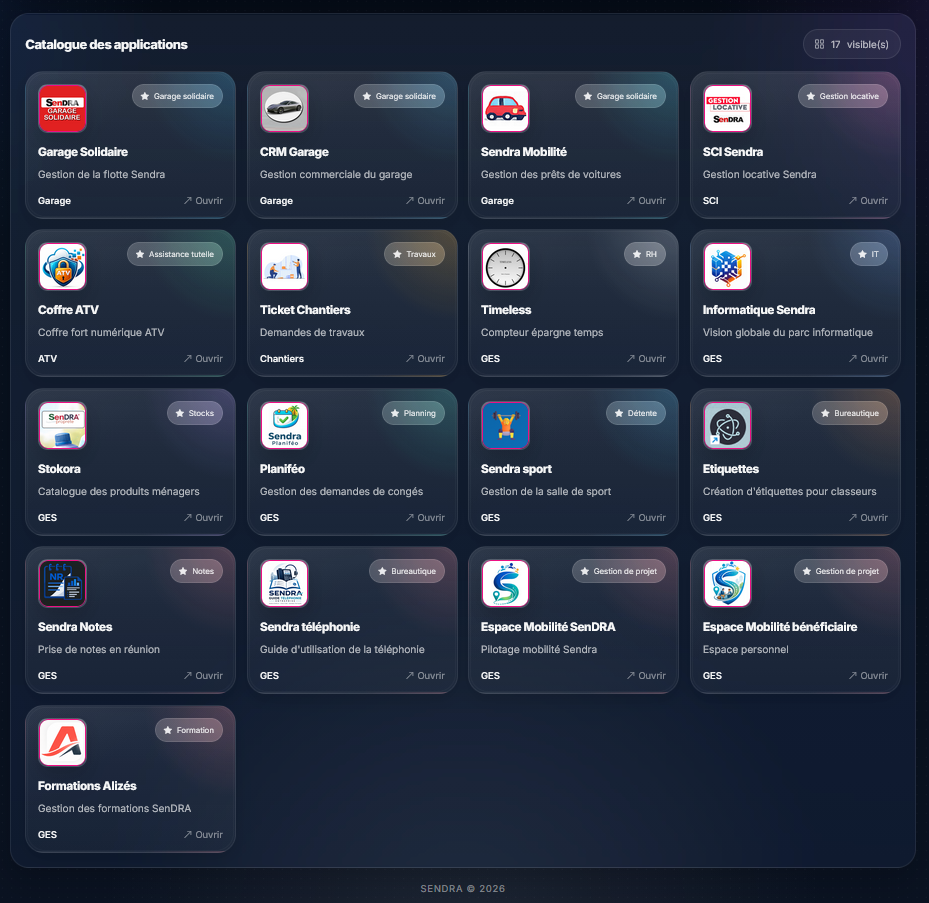
Portail des applications Garage Solidaire Sendra
Présentation
Le Portail des applications Garage Solidaire Sendra est le point d'entrée permettant d'accéder aux 5 applications métiers lié au garage solidaire et à l’utilisation des véhicules de la flotte.
Connexion au portail
Ouvrez le portail depuis votre navigateur => https://www.garagesendra.fr
Identification
Lorsque vous disposez d'un compte actif, le portail s'ouvre directement sur l'écran principal des applications.
Les informations affichées :
Nom de l'utilisateur connecté
Photo de profil
Liste des applications accessibles
Mot de passe oublié
Si vous ne pouvez plus accéder à votre compte :
Cliquez sur « Identifiez-vous ici » depuis l'écran de récupération.
Saisissez :
Votre prénom
Votre adresse e-mail
Cliquez sur « Envoyer ma demande »
Votre demande sera transmise pour traitement.
• Applications disponibles
Gestion de la flotte des véhicules
Contrôle des véhicules
Contrats de MAD das voitures
GED – Gestion Électronique des Documents
Suivi de la consommation du carburant
• Recommandations
Ne communiquez jamais vos identifiants.
Déconnectez-vous en fin d'utilisation.
Vérifiez régulièrement que vos informations utilisateur sont correctes.
Contactez l'administrateur en cas de problème d'accès.
 Gestion de la flotte des véhicules SendRA
Présentation
L'application Gestion de la flotte des véhicules permet de consulter et suivre l'ensemble des véhicules de la flotte Sendra.
Elle offre :
Une vue globale du parc automobile.
Le filtrage par type de véhicule.
Le suivi des contrôles techniques.
La consultation de la situation des véhicules.
L'identification des utilisateurs affectés.
Le classement des informations selon différents critères.
Accès à l'application
Depuis le Portail des applications, cliquez sur : Gestion de la flotte des véhicules
L'écran principal affiche alors la liste complète des véhicules de la flotte.
Interface principale
L'écran est composé de zones de filtrage
Trois cases permettent de filtrer les véhicules :
| Filtre | Description |
|---|---|
| VP | Véhicules particuliers |
| VU | Véhicules utilitaires |
| EN | Engins ou catégorie spécifique |
Vous pouvez cocher une ou plusieurs catégories simultanément.
Liste des véhicules
Chaque ligne présente les informations suivantes :
| Colonne | Description |
|---|---|
| Marque | Constructeur du véhicule |
| Modèle | Modèle du véhicule |
| Immat. | Numéro d'immatriculation |
| Flocage | Identification visuelle du véhicule |
| Couleur | Couleur principale |
| Aspect | État ou informations administratives |
| CT | Contrôle technique |
| Situation | Disponibilité ou statut |
| Identité utilisateur | Conducteur ou utilisateur affecté |
| Antenne / Service | Service ou site de rattachement |
Trier les informations
Chaque titre de colonne est cliquable.
Exemples :
Cliquer sur Marque pour trier les véhicules par marque.
Cliquer sur Immat. pour trier par immatriculation.
Cliquer sur Situation pour regrouper les véhicules selon leur disponibilité.
Le tri peut être utilisé pour retrouver rapidement un véhicule précis.
Filtrer les véhicules
Filtre par catégorie
Cocher VP, VU ou EN.
La liste est automatiquement actualisée.
Exemples :
VP uniquement → affichage des véhicules particuliers.
VU uniquement → affichage des utilitaires.
VP + VU → affichage combiné.
Contrôle technique (CT)
La colonne CT permet de suivre :
La validité du contrôle technique.
Les échéances à venir.
Les véhicules nécessitant une action.
Il est recommandé de vérifier régulièrement cette colonne afin d'anticiper les renouvellements.
Situation des véhicules
La colonne Situation indique l'état opérationnel du véhicule.
Selon les paramétrages de l'application, elle peut indiquer par exemple :
Disponible
Réservé
En maintenance
Hors service
Utilisateurs et services
Les colonnes :
Identité utilisateur
Antenne / Service
permettent d'identifier rapidement :
Qui utilise le véhicule.
À quel service ou établissement il est rattaché.
Affichage de la flotte
Un interrupteur situé en haut à droite permet de modifier le mode d'affichage de la flotte.
Selon les paramètres configurés, il peut permettre :
Une vue synthétique.
Une vue détaillée.
Une liste complète des véhicules.
Bonnes pratiques
Contrôler régulièrement :
Les échéances de contrôle technique.
Les changements de situation.
Les affectations utilisateurs.
Recherche rapide
Utiliser :
Les filtres VP / VU / EN.
Le tri par immatriculation.
Le tri par utilisateur.
Gestion des anomalies
En cas d'information incorrecte :
Identifier le véhicule concerné.
Vérifier les données affichées.
Informer l'administrateur ou le gestionnaire de flotte.
Résumé des fonctionnalités
✅ Consultation de la flotte
✅ Filtrage par type de véhicule
✅ Tri des informations
✅ Suivi des contrôles techniques
✅ Consultation des affectations utilisateurs
✅ Suivi des services et antennes
✅ Visualisation de la situation des véhicules
Contrôle des véhicules de service
Présentation
L'application Contrôle des véhicules permet de consulter et réaliser les contrôles des véhicules de la flotte Sendra à partir de leur numéro d'immatriculation.
Elle constitue le point d'entrée pour :
La recherche d'un véhicule.
La consultation de son dossier.
L'exécution des contrôles prévus.
Le suivi de l'état des véhicules.
Accès à l'application
Depuis le Portail des applications, cliquez sur : Contrôle des véhicules
Interface principale
L'écran comprend :
En-tête
Le bandeau supérieur affiche :
Le titre de l'application.
Le bouton Portail permettant de revenir au portail principal.
Le nom de l'utilisateur connecté.
Zone de recherche
La partie centrale permet de rechercher un véhicule à partir de son immatriculation.
Champ disponible
| Champ | Description |
|---|---|
| N° d'immatriculation | Saisir la plaque du véhicule à contrôler |
Rechercher un véhicule
Étape 1 : Saisir l'immatriculation
Dans le champ :
N° d'immatriculation
saisissez la plaque du véhicule concerné.
Étape 2 : Valider
Cliquez sur : Valider
L'application recherche alors le véhicule correspondant.
Étape 3 : Consultation
Si le véhicule est trouvé, les informations associées sont chargées automatiquement.
Selon les fonctionnalités activées, vous pourrez consulter :
Les caractéristiques du véhicule.
Son affectation.
Son historique.
Les contrôles réalisés.
Les éventuelles anomalies signalées.
Retour au portail
Pour revenir à la page principale :
Cliquez sur le bouton Portail.
Vous êtes redirigé vers le portail des applications
Informations utilisateur
L'application reconnaît automatiquement l'utilisateur connecté.
Les informations utilisées sont notamment :
Identifiant utilisateur.
Login.
Antenne de rattachement.
Ces informations permettent :
De tracer les opérations réalisées.
De limiter l'accès aux données selon les droits attribués.
D'identifier l'auteur des contrôles effectués.
Procédure recommandée de contrôle
Avant le contrôle
✔ Vérifier l'immatriculation du véhicule.
✔ S'assurer que le véhicule correspond bien à la demande.
✔ Contrôler la disponibilité du dossier.
Pendant le contrôle
✔ Réaliser les vérifications prévues par la procédure interne.
✔ Signaler immédiatement toute anomalie.
✔ Compléter les informations demandées.
Après le contrôle
✔ Vérifier les données enregistrées.
✔ Valider le contrôle.
✔ Informer le responsable concerné en cas d'anomalie majeure.
Bonnes pratiques
Recherche
Toujours saisir l'immatriculation complète.
Respecter les caractères et les tirets si nécessaire.
Sécurité
Ne jamais utiliser le compte d'un autre utilisateur.
Fermer la session après utilisation.
Traçabilité
Toutes les opérations étant associées à l'utilisateur connecté, vérifier que votre nom apparaît correctement lors de la connexion.
Résumé des fonctionnalités
✅ Recherche par immatriculation
✅ Consultation du dossier véhicule
✅ Accès aux contrôles de la flotte
✅ Identification automatique de l'utilisateur
✅ Retour rapide vers le portail principal
✅ Suivi et traçabilité des opérations
Gestion des cartes carburant
Présentation
L'application Gestion des cartes carburant permet d'assurer le suivi des consommations de carburant réalisées avec les cartes attribuées aux antennes et services Sendra.
Elle permet notamment :
La saisie des opérations carburant.
Le suivi des consommations.
La ventilation des dépenses.
L'édition de rapports et états.
Le suivi des règlements.
Accès à l'application
Depuis le Portail des applications, cliquez sur : Carburant – Gestion des opérations par carte
Interface principale
Informations générales
L'écran affiche :
Le numéro de carte carburant utilisé.
L'antenne de rattachement.
Les consommations enregistrées.
Les outils de gestion et d'impression.
Sélection d'une période
Choisir un mois
Dans la liste Période, sélectionnez le mois souhaité :
Une fois le mois sélectionné, les consommations correspondantes sont affichées automatiquement.
Consultation des consommations
Les opérations sont présentées sous forme de tableau.
Informations affichées
| Colonne | Description |
|---|---|
| Date | Date de l'opération |
| Utilisateur | Conducteur ayant réalisé l'opération |
| Ventilation | Catégorie de dépense |
| Véhicule | Véhicule concerné |
| Carburant | Type de carburant |
| Volume | Quantité achetée |
| Prix | Montant de l'opération |
| Statut | État de validation |
Ajouter une nouvelle opération
Création
Cliquez sur le bouton : ➕ Nouveau
Cette fonction permet d'enregistrer une nouvelle opération carburant.
Les informations habituellement demandées sont :
Date
Utilisateur
Véhicule
Type de carburant
Quantité
Montant
Affectation comptable ou ventilation
7. Gestion des paramètres
Trois boutons permettent d'accéder aux outils de paramétrage.
Gestion des utilisateurs
Icône : 👤
Permet :
De consulter les utilisateurs.
D'associer les cartes carburant.
De gérer les droits d'accès.
Gestion des véhicules
Icône : 🚗
Permet :
De consulter les véhicules autorisés.
D'effectuer les affectations.
De contrôler les rattachements aux cartes.
Ventilation des dépenses
Icône : 📊
Permet :
D'affecter les dépenses aux bonnes catégories.
De réaliser le suivi analytique.
D'établir les statistiques de consommation.
Impression des documents
Accès
Cliquez sur l'icône : 🖨️ Imprimer / Une fenêtre de sélection apparaît.
Documents disponibles
Chronologie
Produit la liste chronologique des opérations carburant.
Contient généralement :
Dates
Utilisateurs
Véhicules
Montants
Synthèse mensuelle
Produit un récapitulatif du mois sélectionné.
Permet :
D'analyser les consommations.
De suivre les volumes consommés.
D'identifier les principaux postes de dépense.
État des règlements
Produit un état financier des opérations enregistrées.
Permet :
Le contrôle comptable.
Le suivi des paiements.
Le rapprochement avec les relevés fournisseurs.
Retour au portail
Pour quitter l'application :
Cliquez sur le bouton Portail situé en haut à droite.
Vous revenez au portail principal des applications Sendra.
Bonnes pratiques
Saisie
✔ Vérifier les montants avant validation.
✔ Contrôler le véhicule sélectionné.
✔ Vérifier la ventilation choisie.
Suivi
✔ Consulter régulièrement les consommations.
✔ Contrôler les écarts inhabituels.
✔ Vérifier les états mensuels.
Impression
✔ Générer la synthèse mensuelle à chaque clôture.
✔ Conserver les états des règlements pour les contrôles administratifs.
Résumé des fonctionnalités
✅ Suivi des consommations carburant
✅ Gestion des utilisateurs
✅ Gestion des véhicules
✅ Ventilation des dépenses
✅ Consultation par période
✅ Ajout de nouvelles opérations
✅ Impression de rapports
✅ Édition des états de règlement
Contrats de MAD des voitures de courtoisie
Présentation
L'application MAD courtoisie permet de gérer les contrats de mise à disposition (MAD) des véhicules de la flotte Sendra.
Elle centralise :
La création des contrats.
Le suivi des dossiers en cours.
La consultation des contrats archivés.
Le contrôle du statut des mises à disposition.
Le suivi par utilisateur et par antenne.
Accès à l'application
Depuis le Portail des applications, cliquez sur : Contrats de MAD courtoisie
Interface principale
L'écran est composé de deux zones principales :
Barre de navigation
Un menu de navigation spécifique est affiché en haut de la fenêtre.
Cette barre permet généralement :
La création d'un nouveau contrat.
La recherche d'un dossier.
L'accès aux contrats en cours.
L'accès aux contrats clôturés.
Les fonctions d'administration selon les droits de l'utilisateur.
Liste des contrats
La partie centrale présente les contrats enregistrés.
Chaque ligne contient les informations suivantes :
| Colonne | Description |
|---|---|
| Date | Date de création ou d'émission du contrat |
| Utilisateur | Personne bénéficiaire du véhicule |
| Immat | Immatriculation du véhicule |
| Antenne | Site ou antenne de rattachement |
| Statut | État du contrat |
Consultation des contrats
Contrats récents
Les nouveaux contrats apparaissent dans la zone : Liste des nouveaux dossiers
Ils permettent de visualiser rapidement les contrats récemment créés.
Contrats existants
La zone principale affiche :
Les contrats actifs.
Les contrats en attente.
Les contrats terminés selon les filtres appliqués.
Recherche d'un contrat
Selon les fonctionnalités activées dans le menu de navigation, il est possible de rechercher un contrat à partir :
D'un utilisateur.
D'une immatriculation.
D'une antenne.
D'une période.
D'un statut.
Gestion des statuts
Chaque contrat possède un statut permettant d'identifier son état d'avancement.
Exemples courants :
| Statut | Signification |
|---|---|
| En préparation | Contrat en cours de saisie |
| À valider | Contrat en attente de validation |
| Actif | Véhicule actuellement mis à disposition |
| Restitué | Véhicule rendu |
| Clôturé | Dossier terminé |
| Annulé | Contrat abandonné |
(Les intitulés exacts peuvent varier selon le paramétrage de l'application.)
Création d'un contrat MAD
Informations généralement enregistrées
Lors de la création d'un contrat, les éléments suivants sont renseignés :
Identité du bénéficiaire.
Antenne de rattachement.
Véhicule attribué.
Immatriculation.
Dates de mise à disposition.
Conditions particulières.
État du véhicule.
Suivi des véhicules de courtoisie
L'application permet de suivre :
Les véhicules disponibles.
Les véhicules attribués.
Les dates de restitution prévues.
L'historique des prêts.
Cette gestion permet une meilleure disponibilité du parc de véhicules de courtoisie.
Bonnes pratiques
Avant la création d'un contrat
✔ Vérifier la disponibilité du véhicule.
✔ Vérifier l'identité du bénéficiaire.
✔ Contrôler les dates de mise à disposition.
Pendant la gestion du contrat
✔ Mettre à jour le statut du dossier.
✔ Vérifier les documents associés.
✔ Contrôler les informations du véhicule.
À la restitution
✔ Vérifier l'état du véhicule.
✔ Contrôler le kilométrage.
✔ Clôturer le dossier dans l'application.
Gestion documentaire
Les contrats peuvent être associés à :
Des états des lieux.
Des justificatifs.
Des documents administratifs.
Des signatures.
La conservation des documents garantit la traçabilité complète du prêt.
Résumé des fonctionnalités
✅ Création des contrats de mise à disposition
✅ Gestion des véhicules de courtoisie
✅ Suivi des bénéficiaires
✅ Gestion des statuts
✅ Consultation des dossiers
✅ Recherche des contrats
✅ Suivi des restitutions
✅ Historisation des opérations
GED Garage solidaire
(Gestion Électronique des Documents)
Présentation
L'application GED – Gestion Électronique des Documents permet de centraliser, rechercher, consulter et archiver l'ensemble des documents administratifs et opérationnels de l'organisation.
Elle offre :
L'archivage sécurisé des documents.
La recherche multicritère.
Le classement par catégories.
Le filtrage par fournisseur.
La consultation rapide des documents archivés.
Le suivi statistique des archives.
Accès à l'application
Depuis le Portail des applications, cliquez sur : Contrats de MAD courtoisie
Interface générale
L'écran est composé de deux zones :
Zone de filtrage (gauche)
Cette zone permet de rechercher rapidement les documents archivés.
Elle contient :
Les catégories documentaires.
La sélection par période.
La liste des fournisseurs.
Les outils de réinitialisation des filtres.
Zone d'affichage (centre)
Cette zone affiche :
Les documents trouvés.
Les informations associées.
Les détails de classement.
Rechercher un document
Recherche par catégorie
Sélectionnez une catégorie dans la liste déroulante.
Les documents correspondants s'affichent automatiquement.
Exemples :
Factures
Contrats
Fournisseurs
Assurances
Documents administratifs
Recherche par période
Vous pouvez filtrer les documents selon leur date.
Date de début
Sélectionnez la date de début de recherche.
Date de fin
Sélectionnez la date de fin de recherche.
Une fois les deux dates renseignées, la liste est automatiquement mise à jour.
Recherche par fournisseur
La colonne de gauche affiche l'ensemble des fournisseurs enregistrés.
Pour consulter uniquement les documents d'un fournisseur :
Cliquez sur son nom.
Les documents associés s'affichent immédiatement.
Réinitialiser les filtres
Le bouton :
Historique (⟳)
permet de :
Effacer les filtres actifs.
Recharger l'ensemble des archives.
Revenir à l'affichage complet.
Consulter les documents
Chaque ligne de résultat contient les informations suivantes :
| Colonne | Description |
|---|---|
| Catégorie | Classement principal du document |
| Famille | Sous-catégorie |
| Fournisseur | Émetteur du document |
| Date | Date du document |
| Type | Nature du document |
| Numéro | Référence du document |
| HT | Montant hors taxes |
| TTC | Montant toutes taxes comprises |
| Info | Informations complémentaires |
Ouvrir une fiche documentaire
Pour consulter un document :
Cliquez sur la ligne souhaitée.
La fiche détaillée du document s'ouvre.
Vous accédez aux informations complètes et aux pièces associées.
Ajouter un document
Dans la barre supérieure : Ajouter (+)
Cette fonction permet :
L'enregistrement d'un nouveau document.
Le dépôt d'un fichier dans la GED.
L'affectation d'une catégorie et d'un fournisseur.
Paramètres
Le menu Paramètres permet :
La gestion des catégories.
La gestion des fournisseurs.
Le paramétrage des archives.
Les réglages généraux de l'application.
Statistiques
Le menu Stats permet :
De consulter le volume documentaire.
De suivre le nombre de documents archivés.
D'analyser l'évolution des archives.
Bonnes pratiques
Archivage
✔ Affecter systématiquement une catégorie.
✔ Vérifier les dates des documents.
✔ Associer le bon fournisseur.
Recherche
✔ Utiliser les filtres de période.
✔ Combiner catégorie et fournisseur pour affiner les résultats.
✔ Vérifier les montants HT et TTC avant validation.
Gestion documentaire
✔ Éviter les doublons.
✔ Conserver une nomenclature cohérente.
✔ Vérifier la qualité des documents numérisés.
Résumé des fonctionnalités
✅ Archivage électronique des documents
✅ Recherche par catégorie
✅ Recherche par fournisseur
✅ Recherche par période
✅ Consultation des fiches documentaires
✅ Gestion des catégories
✅ Gestion des fournisseurs
✅ Ajout de nouveaux documents
✅ Statistiques documentaires
✅ Accès centralisé aux archives
 CRM Garage
Présentation
L'application CRM Garage permet de centraliser et suivre les demandes émises par les clients du garage solidaire.
Elle constitue un outil de gestion permettant :
L'enregistrement des demandes.
Le suivi de leur traitement.
La gestion des catégories de demandes.
L'administration des utilisateurs et des droits.
Le pilotage de l'activité via le tableau de bord.
Accès à l'application
Ouvrez l’application depuis votre navigateur => https://crmgarage.astrocytes.fr
Interface générale
L'application est composée de trois zones principales :
Barre supérieure
La barre supérieure permet :
L'accès au compte utilisateur.
La consultation du journal des connexions.
La déconnexion.
La recherche rapide d'un client.
Menu de navigation
Le menu latéral permet d'accéder aux différentes rubriques de l'application.
Les menus sont organisés par catégories :
Gestion des demandes.
Administration.
Paramétrage.
Fonctions complémentaires.
Le contenu affiché dépend des droits accordés à l'utilisateur.
Tableau de bord
Le tableau de bord constitue la page d'accueil de l'application.
Il permet :
Une vue générale de l'activité.
L'accès rapide aux principales fonctions.
Le suivi des demandes clients.
Recherche d'un client
Une zone de recherche est disponible dans la barre supérieure.
Utilisation
Saisissez le nom du client.
Cliquez sur l'icône de recherche.
Les résultats correspondants sont affichés.
Cette fonction permet un accès rapide aux dossiers clients.
Gestion des demandes
L'application permet de gérer l'ensemble du cycle de vie d'une demande.
Selon les droits attribués, l'utilisateur peut :
Consulter une demande.
Créer une demande.
Modifier une demande.
Clôturer une demande.
Suivre l'avancement du traitement.
Navigation dans les catégories
Les menus sont regroupés dans des catégories dépliables.
Fonctionnement
Cliquez sur une catégorie.
Les sous-menus apparaissent.
Sélectionnez la rubrique souhaitée.
Cette organisation facilite l'accès aux différentes fonctions de gestion.
Gestion du compte utilisateur
Depuis le menu utilisateur (icône en haut à droite), vous pouvez accéder à :
Mon compte
Permet :
De consulter vos informations personnelles.
De modifier certains paramètres.
De gérer vos informations de connexion.
Journal des connexions
Permet :
De consulter l'historique des accès.
De vérifier les dernières connexions.
De contrôler la sécurité du compte.
Paramètres
Le menu Fonctions du backend permet aux administrateurs de :
Gérer les paramètres généraux.
Configurer les catégories.
Administrer les menus.
Gérer les utilisateurs.
Paramétrer les workflows de traitement.
Personnalisation du Frontend
Le menu Apparence du frontend permet :
D'adapter l'affichage.
De personnaliser certains éléments visuels.
De modifier les paramètres de présentation.
Cette fonctionnalité est généralement réservée aux administrateurs.
Déconnexion
Pour quitter l'application :
Cliquez sur votre profil utilisateur.
Sélectionnez Quitter.
Votre session est fermée de manière sécurisée.
Bonnes pratiques
Gestion des demandes
✔ Mettre à jour régulièrement les dossiers.
✔ Vérifier les informations clients avant validation.
✔ Clôturer les demandes terminées.
Sécurité
✔ Ne jamais partager son compte.
✔ Utiliser un mot de passe sécurisé.
✔ Consulter régulièrement le journal des connexions.
Administration
✔ Vérifier les droits accordés aux utilisateurs.
✔ Contrôler les paramètres de navigation.
✔ Sauvegarder régulièrement les données.
Résumé des fonctionnalités
✅ Gestion des demandes clients
✅ Tableau de bord de suivi
✅ Recherche de clients
✅ Navigation par catégories
✅ Gestion des utilisateurs
✅ Journal des connexions
✅ Paramétrage de l'application
✅ Personnalisation de l'interface
✅ Gestion des droits d'accès
 SenDRA Mobilité
Présentation
L'application Gestion des prêts de véhicules permet d'assurer le suivi complet des véhicules mis à disposition des utilisateurs.
Elle permet notamment :
La gestion des prêts de véhicules.
Le suivi des retours.
Le contrôle des retards.
Le suivi des utilisateurs.
La consultation des statistiques d'activité.
Le pilotage de la flotte par antenne.
Accès à l'application
Ouvrez l’application depuis votre navigateur => https://mobilite.astrocytes.fr
Les utilisateurs sur mobile sont automatiquement redirigés vers une version adaptée aux smartphones.
Tableau de bord
Le tableau de bord présente une vue synthétique de l'activité.
Indicateurs principaux
Prêts en cours
Affiche :
Le nombre total de prêts.
Le nombre de prêts actuellement actifs.
Un bouton Voir la liste permet d'accéder au détail des prêts.
Véhicules
Affiche :
Le nombre total de véhicules.
Le nombre de véhicules disponibles.
Un bouton Voir la liste permet d'accéder au parc automobile.
Utilisateurs
Affiche :
Le nombre total d'utilisateurs enregistrés.
Un bouton Voir la liste permet d'accéder à la gestion des utilisateurs.
Gestion des retours et retards
Une zone dédiée permet de suivre :
Retours prévus aujourd'hui
Nombre de véhicules devant être restitués à la date du jour.
Véhicules en retard
Nombre de prêts dont la date de retour est dépassée.
Ces indicateurs permettent d'anticiper les relances et le suivi opérationnel.
Analyse des durées de prêt
L'application calcule automatiquement :
| Indicateur | Description |
|---|---|
| Minimum | Durée la plus courte observée |
| Moyenne | Durée moyenne des prêts |
| Maximum | Durée la plus longue observée |
Ces données sont présentées sous forme graphique pour faciliter l'analyse.
Répartition des prêts par utilisateur
Un graphique permet de visualiser :
Le nombre de prêts réalisés par utilisateur.
Les utilisateurs les plus actifs.
La répartition de l'utilisation de la flotte.
Les boutons de navigation permettent de faire défiler la liste lorsque le nombre d'utilisateurs est important.
Répartition des prêts par antenne
Un graphique circulaire présente :
Le nombre de prêts réalisés par antenne.
La part de chaque antenne dans l'activité globale.
Une légende permet d'identifier rapidement chaque site.
Répartition des véhicules par antenne
Un second graphique circulaire présente :
Le nombre de véhicules affectés à chaque antenne.
La répartition du parc automobile.
Cette vue permet de contrôler l'équilibre des affectations.
Durée cumulée par utilisateur
Ce graphique permet d'identifier :
Les utilisateurs ayant utilisé le plus longtemps les véhicules.
La durée totale des prêts par utilisateur.
Les tendances d'utilisation de la flotte.
Durée moyenne par véhicule
Un graphique dédié affiche :
La durée moyenne d'utilisation de chaque véhicule.
Les véhicules les plus sollicités.
Les véhicules peu utilisés.
Cette information aide à équilibrer l'utilisation du parc.
Gestion des prêts
L'application permet généralement :
Création d'un prêt
Sélection du véhicule.
Sélection de l'utilisateur.
Définition de la période de prêt.
Validation de la mise à disposition.
Suivi d'un prêt
Consultation des informations.
Modification des dates.
Mise à jour du statut.
Clôture d'un prêt
Enregistrement du retour.
Vérification du véhicule.
Clôture administrative du dossier.
Gestion des véhicules
Le module véhicules permet :
La consultation du parc.
Le suivi des disponibilités.
La gestion des affectations par antenne.
Le contrôle du statut des véhicules.
Gestion des utilisateurs
Le module utilisateurs permet :
La création des profils.
La modification des informations.
L'affectation aux antennes.
Le suivi des historiques d'emprunt.
Bonnes pratiques
Avant un prêt
✔ Vérifier la disponibilité du véhicule.
✔ Contrôler les dates demandées.
✔ Vérifier l'identité de l'utilisateur.
Pendant le prêt
✔ Suivre les échéances.
✔ Contrôler les retours prévus.
✔ Surveiller les éventuels retards.
Après restitution
✔ Vérifier l'état du véhicule.
✔ Clôturer le dossier.
✔ Mettre à jour les statistiques si nécessaire.
Résumé des fonctionnalités
✅ Gestion des prêts de véhicules
✅ Suivi des retours
✅ Gestion des retards
✅ Gestion des utilisateurs
✅ Gestion du parc automobile
✅ Statistiques d'activité
✅ Répartition par antenne
✅ Analyse des durées de prêt
✅ Tableau de bord décisionnel
 Guide Utilisateur – Gestion Locative
1. Présentation
L'application Gestion Locative Sendra permet d'assurer le suivi administratif et financier des logements, locataires et baux.
Elle centralise notamment :
Les appels de loyers.
Le suivi des encaissements.
Les révisions annuelles.
Les assurances locatives.
Les renouvellements de bail.
Les signatures en attente.
La messagerie de gestion.
L'ensemble des informations est présenté sous forme de tableau de bord dynamique.
Accès à l'application
Ouvrez l’application depuis votre navigateur => https://www.scisendra.fr
L'accès à certaines fonctionnalités dépend du niveau de droit de l'utilisateur.
Tableau de bord
Le tableau de bord constitue la page d'accueil de l'application.
Il présente sous forme de cartes visuelles les principaux indicateurs de gestion locative :
Appels de loyers
Révisions des loyers
Suivi des loyers
Assurances
Renouvellements de bail
Baux à signer
Messagerie
Gestion des appels de loyers
La première carte permet de consulter et générer les appels de loyers.
Navigation par mois
Deux flèches permettent de :
Consulter le mois précédent.
Consulter le mois suivant.
Le mois sélectionné est affiché au centre de la carte.
Informations disponibles
Selon les données enregistrées :
Nombre de loyers à appeler.
Montants concernés.
État des traitements.
Révisions des loyers
Cette section permet de suivre les révisions annuelles des loyers.
Elle permet d'identifier :
Les révisions à effectuer.
Les échéances à venir.
Les dossiers nécessitant une mise à jour.
Un clic sur la carte ouvre le module de contrôle des révisions.
Suivi des loyers
Cette fonctionnalité permet de contrôler :
Les loyers encaissés.
Les loyers en attente.
Les éventuels impayés.
La situation globale des locataires.
La carte affiche un résumé de la situation financière du parc locatif.
Gestion des assurances
Le tableau de bord contrôle automatiquement la validité des assurances locataires.
Les informations affichées permettent d'identifier :
Les attestations manquantes.
Les assurances expirées.
Les dossiers à régulariser.
Lorsque des anomalies sont détectées, une alerte apparaît sur la carte correspondante.
Renouvellements de bail
Cette section permet de suivre les échéances des contrats de location.
Elle indique :
Les baux arrivant à expiration.
Les renouvellements à préparer.
Les dossiers en attente de traitement.
Lorsque aucun renouvellement n'est nécessaire, l'application affiche un message de confirmation.
Baux en attente de signature
Cette zone permet d'identifier :
Les nouveaux contrats à signer.
Les avenants en attente.
Les documents non finalisés.
Le tableau de bord affiche le nombre de dossiers restant à traiter.
Messagerie
La carte Messagerie permet de suivre :
Les messages reçus.
Les demandes en attente.
Les notifications liées à la gestion locative.
Lorsqu'aucun message n'est en attente, un message d'information est affiché.
Navigation
Les cartes du tableau de bord sont interactives.
Un simple clic permet d'accéder directement aux modules concernés :
Révisions de loyers
Contrôle des loyers
Assurances
Gestion documentaire
Suivi administratif
Bonnes pratiques
Gestion mensuelle
✔ Vérifier les appels de loyers en début de mois.
✔ Contrôler les règlements reçus.
✔ Suivre les éventuels impayés.
Gestion administrative
✔ Vérifier les assurances régulièrement.
✔ Anticiper les renouvellements de bail.
✔ Contrôler les signatures en attente.
Suivi des locataires
✔ Mettre à jour les dossiers.
✔ Vérifier les coordonnées.
✔ Conserver les documents justificatifs à jour.
Résumé des fonctionnalités
✅ Gestion des appels de loyers
✅ Suivi des encaissements
✅ Révision des loyers
✅ Contrôle des assurances
✅ Gestion des renouvellements de bail
✅ Suivi des signatures
✅ Messagerie intégrée
✅ Tableau de bord de pilotage
✅ Alertes de gestion locative
 ATV Coffre Numérique
Présentation
ATV Coffre Numérique est une application de gestion documentaire sécurisée permettant de centraliser, stocker et consulter les documents liés aux majeurs protégés.
L'application permet notamment :
La gestion des dossiers des majeurs protégés.
Le dépôt et l'archivage de documents numériques.
Le suivi des demandes de dépôt ou de consultation.
La gestion des utilisateurs habilités.
La traçabilité des opérations réalisées.
Accès à l'application
Ouvrez l’application depuis votre navigateur => https://coffreatv.astrocytes.fr
Les utilisateurs administrateurs disposent de fonctionnalités supplémentaires.
Barre de navigation
La barre supérieure permet d'accéder rapidement aux différentes fonctions de l'application.
Tableau de bord
Permet de consulter :
Les indicateurs d'activité.
Les statistiques générales.
Les alertes en attente.
Majeurs protégés
Permet de gérer les dossiers des personnes accompagnées.
Les fonctionnalités peuvent inclure :
Consultation des dossiers.
Recherche d'un bénéficiaire.
Gestion documentaire.
Historique des opérations.
Demandes
Permet de consulter les demandes en attente.
Un compteur rouge affiche le nombre de demandes restant à traiter.
Les demandes peuvent concerner :
Des dépôts de documents.
Des validations.
Des accès à des coffres numériques.
Des demandes administratives.
Mon compte
Cette rubrique permet de :
Consulter ses informations personnelles.
Modifier certains paramètres.
Mettre à jour son profil utilisateur.
Déconnexion
Permet de fermer la session en toute sécurité.
Il est recommandé de se déconnecter après chaque utilisation.
Gestion des majeurs protégés
Le module Majeurs protégés constitue le cœur de l'application.
Il permet :
Consultation des dossiers
Accès aux informations administratives des personnes accompagnées.
Gestion documentaire
Consultation et archivage des documents :
Pièces d'identité
Jugements
Documents administratifs
Documents bancaires
Correspondances
Justificatifs divers
Historique
Consultation des opérations réalisées sur chaque dossier.
Gestion des demandes
Le module Demandes permet de suivre les opérations nécessitant une validation.
Consultation
Affichage de la liste des demandes en attente.
Traitement
Selon les droits accordés, l'utilisateur peut :
Consulter une demande.
Valider une demande.
Refuser une demande.
Ajouter des commentaires.
Suivi
Les demandes traitées sont historisées pour garantir la traçabilité.
Gestion des utilisateurs (Administrateurs)
Les utilisateurs disposant du rôle Administrateur ont accès au module :
Utilisateurs
Ce module permet :
La création de comptes.
La modification des profils.
L'attribution des rôles.
La gestion des habilitations.
Journal des opérations (Administrateurs)
Le module Journal permet de consulter :
Les connexions.
Les consultations de dossiers.
Les dépôts de documents.
Les validations.
Les modifications effectuées.
Cette fonctionnalité garantit la traçabilité complète des actions réalisées dans l'application.
Sécurité et confidentialité
L'application est conçue pour gérer des données sensibles.
Les bonnes pratiques sont :
✔ Ne jamais partager son compte.
✔ Utiliser un mot de passe sécurisé.
✔ Se déconnecter après utilisation.
✔ Respecter les règles de confidentialité des majeurs protégés.
✔ Vérifier régulièrement les demandes en attente.
Bonnes pratiques documentaires
Dépôt de documents
✔ Vérifier la qualité du document numérisé.
✔ Affecter le document au bon dossier.
✔ Contrôler la lisibilité avant validation.
Consultation
✔ Rechercher le bon bénéficiaire avant ouverture.
✔ Vérifier les versions les plus récentes des documents.
Archivage
✔ Respecter les règles de classement documentaire.
✔ Éviter les doublons.
Résumé des fonctionnalités
✅ Gestion des majeurs protégés
✅ Coffre numérique sécurisé
✅ Archivage documentaire
✅ Gestion des demandes
✅ Tableau de bord d'activité
✅ Gestion des utilisateurs
✅ Journal des opérations
✅ Gestion des habilitations
✅ Traçabilité complète des actions
 Ticket travaux SenDRA Chantiers
Présentation
Ticket travaux SenDRA Chantiers est une application de gestion des demandes d’intervention permettant aux collaborateurs de signaler un besoin, suivre son traitement et échanger avec les services concernés.
L'application permet :
La création de tickets d'intervention.
Le suivi des demandes en cours.
La gestion des priorités.
L'affectation à une antenne ou un service.
L'ajout de pièces jointes.
Le suivi des échanges et du traitement.
Accès à l'application
Ouvrez l’application depuis votre navigateur => https://ticket.astrocytes.fr
Après connexion :
L'écran d'accueil affiche vos derniers tickets.
Un formulaire permet de créer une nouvelle demande.
Les utilisateurs habilités peuvent accéder à la gestion globale des tickets.
Tableau de bord utilisateur
L'écran principal est composé de deux zones :
Mes derniers tickets
Cette zone affiche :
Les demandes récemment créées.
Leur état d'avancement.
Les informations principales du dossier.
Elle permet de suivre rapidement les demandes en cours.
Création d'un nouveau ticket
La partie droite de l'écran permet de saisir une nouvelle demande.
Les informations suivantes sont requises :
Intitulé du ticket
Antenne ou service concerné
Niveau de priorité
Description détaillée
Pièce jointe éventuelle
Créer un ticket
Étape 1 : Saisir le titre
Dans le champ :
Intitulé du ticket
Décrivez brièvement votre demande.
Exemples :
Remplacement d'un luminaire
Réparation d'une porte
Problème informatique
Intervention plomberie
Étape 2 : Sélectionner l'antenne
Choisissez :
Antenne / Service concerné
Cette information permet de diriger la demande vers le bon service.
Étape 3 : Définir la priorité
Plusieurs niveaux sont disponibles :
| Priorité | Utilisation |
|---|---|
| Urgent | Intervention immédiate |
| Important | Traitement prioritaire |
| À prévoir | Intervention programmée |
| Ne pas oublier | Demande sans urgence |
Étape 4 : Décrire le besoin
Dans la zone :
Informations sur vos besoins
Décrivez :
Le problème rencontré.
Le lieu exact.
Les conséquences éventuelles.
Les informations utiles aux intervenants.
Étape 5 : Ajouter une pièce jointe
Vous pouvez joindre :
Une photo.
Un document PDF.
Tout élément utile à la compréhension de la demande.
Procédure
Cliquez dans la zone de fichier.
Sélectionnez le document.
Importez le fichier.
Vérifiez qu'il apparaît dans la demande.
Étape 6 : Envoyer la demande
Cliquez sur :
Envoyer ma demande
Le ticket est automatiquement enregistré et transmis aux gestionnaires.
Consulter ses tickets
Le module Mes derniers tickets permet de :
Consulter les demandes créées.
Vérifier leur statut.
Suivre leur évolution.
Consulter les réponses apportées.
Gestion des tickets (Administrateurs)
Les utilisateurs disposant des droits d'administration accèdent à un tableau de bord avancé.
Ils peuvent :
Visualiser tous les tickets.
Trier les demandes.
Filtrer par antenne.
Modifier les statuts.
Gérer les échanges.
Archiver ou restaurer des tickets.
Filtres de recherche
Les administrateurs peuvent filtrer les tickets selon :
Antenne
Toutes les antennes
Une antenne spécifique
Tri
Par :
Date
Utilisateur
Intitulé
Priorité
Suivi des tickets
Chaque ticket contient les informations suivantes :
| Information | Description |
|---|---|
| Date | Date de création |
| Travaux | Type d'intervention |
| Identité | Demandeur |
| Intitulé | Objet du ticket |
| Partage | Affectation ou diffusion |
| Priorité | Niveau d'urgence |
| Échanges | Historique des communications |
| Statut | État du traitement |
Statuts des tickets
Les tickets évoluent selon différents statuts.
Exemples :
Nouveau
En cours
Planifié
En attente
Terminé
Archivé
(Les intitulés exacts peuvent varier selon le paramétrage de l'application.)
Modules administratifs
Le menu d'administration permet d'accéder à :
Gestion des tickets
Suivi complet des demandes.
Archives
Consultation des dossiers clôturés.
Planning
Organisation des interventions.
Interventions
Suivi des opérations réalisées.
Utilisateurs
Gestion des comptes et droits.
Antennes
Gestion des sites et services.
Paramètres
Configuration générale de l'application.
Bonnes pratiques
Lors de la création
✔ Donner un titre explicite.
✔ Décrire précisément le besoin.
✔ Choisir la bonne antenne.
✔ Sélectionner le bon niveau de priorité.
Pour le suivi
✔ Consulter régulièrement ses tickets.
✔ Répondre aux demandes d'informations complémentaires.
✔ Ajouter des pièces jointes lorsque nécessaire.
Pour les administrateurs
✔ Mettre à jour les statuts.
✔ Affecter les demandes rapidement.
✔ Archiver les dossiers clôturés.
✔ Contrôler les priorités urgentes.
Résumé des fonctionnalités
✅ Création de tickets d'intervention
✅ Gestion des priorités
✅ Affectation par antenne
✅ Ajout de pièces jointes
✅ Suivi des échanges
✅ Gestion des statuts
✅ Planning des interventions
✅ Archivage des tickets
✅ Administration des utilisateurs
✅ Tableau de bord de suivi
 Gestion du Compte Épargne Temps
Présentation
L'application Gestion du Compte Épargne Temps permet aux collaborateurs et aux gestionnaires RH de suivre et administrer les comptes épargne temps de l'organisation.
Elle permet notamment :
Le suivi des droits acquis.
La gestion des mouvements du compte épargne temps.
La consultation des soldes.
Le suivi des salariés.
L'administration des paramètres du système.
La gestion des accès utilisateurs.
Accès à l'application
Ouvrez l’application depuis votre navigateur => https://timeless.astrocytes.fr
L'application dispose de deux espaces distincts :
Espace Salarié
Permet aux collaborateurs :
De consulter leur situation.
D'enregistrer certaines demandes.
De suivre leur compte épargne temps.
Espace Administration
Permet aux gestionnaires habilités :
D'administrer les comptes.
De consulter l'ensemble des salariés.
De gérer les paramètres du système.
Espace salarié
Après connexion, l'utilisateur accède à son tableau de bord personnel.
L'écran affiche notamment :
Son identité.
La date du jour.
Les informations relatives à son compte.
Les fonctions disponibles selon ses droits.
Tableau de bord
Le tableau de bord constitue le point d'entrée principal de l'application.
Il permet :
De visualiser rapidement la situation du compte.
D'accéder aux principales fonctionnalités.
De suivre les demandes en cours.
Gestion du Compte Épargne Temps
Le module principal permet de suivre :
Solde disponible
Consultation du nombre de jours ou d'heures disponibles sur le compte.
Historique
Consultation des mouvements :
Alimentation du compte.
Utilisation du compte.
Ajustements administratifs.
Suivi des demandes
Visualisation des opérations en attente de validation.
Recherche d'un salarié
Dans l'espace administration, une zone de recherche permet :
De retrouver un salarié par son nom.
D'accéder rapidement à son dossier.
De consulter son historique.
La recherche est accessible depuis la barre supérieure.
Gestion du compte utilisateur
Depuis le menu utilisateur, chaque utilisateur peut accéder à :
Mon compte
Permet de :
Consulter ses informations.
Mettre à jour certaines données personnelles.
Gérer ses préférences.
Journal des connexions
Permet de consulter :
Les connexions récentes.
Les accès effectués.
Les informations de sécurité.
Navigation de l'administration
Le menu latéral permet d'accéder aux différentes catégories fonctionnelles.
Les menus sont organisés par rubriques :
Gestion des comptes
Gestion des salariés
Paramétrage
Administration
Statistiques
Outils complémentaires
Le contenu exact dépend des modules activés dans l'application.
Paramètres
Le module Fonctions du backend permet aux administrateurs de :
Configurer l'application.
Paramétrer les règles du CET.
Gérer les droits d'accès.
Administrer les référentiels.
Apparence du Frontend
Le module Apparence du frontend permet :
De personnaliser l'affichage.
De modifier certains éléments graphiques.
D'adapter l'interface utilisateur.
Cette fonction est réservée aux administrateurs.
Gestion des utilisateurs
Selon les habilitations accordées, les administrateurs peuvent :
Créer des comptes utilisateurs.
Modifier les profils.
Affecter des niveaux d'accès.
Contrôler les habilitations.
Bonnes pratiques
Utilisateurs
✔ Vérifier régulièrement son solde CET.
✔ Consulter l'historique des mouvements.
✔ Contrôler les demandes en attente.
Gestionnaires
✔ Vérifier les validations en attente.
✔ Contrôler les mouvements exceptionnels.
✔ Mettre à jour les paramètres réglementaires.
Sécurité
✔ Ne jamais partager ses identifiants.
✔ Se déconnecter après utilisation.
✔ Consulter régulièrement le journal des connexions.
Résumé des fonctionnalités
✅ Gestion du Compte Épargne Temps
✅ Consultation des soldes
✅ Historique des mouvements
✅ Gestion des salariés
✅ Recherche des collaborateurs
✅ Administration des comptes
✅ Journal des connexions
✅ Paramétrage du système
✅ Gestion des droits d'accès
✅ Personnalisation de l'interface
 SenDRA Informatique
Présentation
L'application SenDRA Informatique – Cartographie des Sites permet de centraliser la gestion et le suivi des infrastructures informatiques des différents sites de l'organisation.
Elle offre une vue globale sur :
Les sites administrés.
Les équipements de téléphonie.
Les connexions Internet (Box).
Les pare-feux (Firewall).
L'état de fonctionnement des infrastructures.
Les statistiques du parc informatique.
L'application est conçue comme un tableau de bord de supervision et d'inventaire.
Accès à l'application
Ouvrez l’application depuis votre navigateur => https://sendrainfo.astrocytes.fr
Après authentification :
L'utilisateur accède au tableau de bord principal.
Les sites sont regroupés par catégories.
Les informations sont affichées sous forme de cartographie interactive.
Tableau de bord principal
Le tableau de bord est organisé en deux parties :
Panneau de navigation
Situé à gauche, il permet :
La recherche d'un site.
Le filtrage par statut.
L'accès aux groupes de sites.
La consultation rapide des statistiques.
Cartographie des sites
Située à droite, elle présente :
Les groupes de sites.
Les infrastructures associées.
Les indicateurs de santé du système.
Rechercher un site
La zone Rechercher un site permet de retrouver rapidement un établissement.
Procédure
Saisissez tout ou partie du nom du site.
Cliquez sur Filtrer.
Les résultats correspondants s'affichent automatiquement.
Le bouton Réinitialiser permet de revenir à l'affichage complet.
Filtrer par statut
L'application permet de filtrer les sites selon leur état.
Statuts disponibles
| Statut | Description |
|---|---|
| OK | Infrastructure fonctionnelle |
| À vérifier | Contrôle recommandé |
| Critique | Intervention urgente requise |
Utilisation
Sélectionnez le statut souhaité.
Cliquez sur Filtrer.
La cartographie est immédiatement mise à jour.
Groupes de sites
Les sites sont organisés par groupes.
Selon la configuration actuelle :
Siège
Rue Labat
Antennes
Pôle Technique
ATV
Au Pays de...
Chaque groupe affiche le nombre total de sites enregistrés.
Consultation des informations d'un site
Chaque ligne contient les informations suivantes :
| Colonne | Description |
|---|---|
| Site | Nom du site |
| Téléphonie | Solution téléphonique utilisée |
| Box | Accès Internet du site |
| Firewall | Équipement de sécurité réseau |
| Statut | État de fonctionnement |
Statistiques globales
Le bandeau supérieur affiche plusieurs indicateurs :
Total
Nombre total de sites enregistrés.
Répartition par groupe
Nombre de sites :
Siège
Rue Labat
Pôle Technique
ATV
Antennes
Au Pays de...
Alertes
Sites à vérifier
Sites critiques
Ces indicateurs facilitent le pilotage de l'infrastructure informatique.
Consulter la fiche d'un site
Chaque nom de site est cliquable.
Accès
Cliquez sur le nom du site.
La fiche détaillée s'ouvre.
La fiche peut contenir :
Les informations réseau.
Les équipements installés.
Les caractéristiques techniques.
L'historique des interventions.
Ajouter un nouveau site
Le bouton : Nouveau site permet d'enregistrer une nouvelle infrastructure.
Informations généralement renseignées
Nom du site
Groupe de rattachement
Téléphonie
Box Internet
Firewall
Statut
Lecture des statuts
Les statuts sont visualisés avec un code couleur :
Vert
OK
Infrastructure fonctionnelle.
Orange
À vérifier
Contrôle ou maintenance à programmer.
Rouge
Critique
Action corrective immédiate nécessaire.
Cartographie de l'infrastructure
La représentation graphique met en évidence :
Les liens entre les sites.
Le rôle central du siège.
La répartition des infrastructures.
L'état global du système d'information.
Cette vue facilite :
La supervision.
La planification des interventions.
Le suivi du parc informatique.
Bonnes pratiques
Gestion des sites
✔ Maintenir les informations techniques à jour.
✔ Vérifier régulièrement les statuts.
✔ Documenter les modifications d'infrastructure.
Supervision
✔ Contrôler les alertes « À vérifier ».
✔ Traiter rapidement les statuts critiques.
✔ Vérifier les équipements de sécurité.
Sécurité
✔ Contrôler les firewalls.
✔ Vérifier les accès Internet.
✔ Mettre à jour les informations réseau après chaque intervention.
Résumé des fonctionnalités
✅ Cartographie des sites
✅ Gestion des infrastructures informatiques
✅ Suivi de la téléphonie
✅ Gestion des Box Internet
✅ Gestion des Firewalls
✅ Recherche multicritère
✅ Filtrage par statut
✅ Tableau de bord statistique
✅ Gestion des groupes de sites
✅ Suivi des alertes techniques
 Stokora – Catalogue des produits ménagers
Présentation
L'application Gestion de Stock permet aux administrateurs de superviser l'ensemble des stocks, commandes et mouvements de produits de l'organisation.
Elle centralise :
La gestion des clients.
La gestion des catégories de produits.
Le suivi des produits.
Le contrôle des stocks.
Le traitement des commandes.
Le suivi des mouvements d'entrée et de sortie.
Les alertes de stock bas.
L'application est destinée aux utilisateurs disposant des droits Superadmin.
Accès à l'application
Ouvrez l’application depuis votre navigateur => https://stokora.astrocytes.fr
Après authentification :
L'utilisateur accède au Dashboard.
Les indicateurs clés sont affichés automatiquement.
Les modules de gestion sont accessibles depuis la barre de navigation.
Menu de navigation
La barre supérieure permet d'accéder aux modules suivants :
| Menu | Fonction |
|---|---|
| Clients | Gestion des clients |
| Catégories | Gestion des familles de produits |
| Produits | Gestion du catalogue |
| Stock | Consultation et gestion du stock |
| Stock à l'instant | État instantané des stocks |
| Commandes | Gestion des commandes |
| Déconnexion | Fermeture de session |
Tableau de bord
Le tableau de bord affiche les principaux indicateurs de gestion.
Nombre de clients
Affiche le nombre total de clients enregistrés.
Produits actifs
Affiche le nombre de produits actuellement disponibles au catalogue.
Commandes en attente
Affiche le nombre de commandes nécessitant un traitement.
Gestion des alertes de stock
Une section dédiée présente les produits nécessitant une attention particulière.
Produits concernés
Sont affichés :
Le nom du produit.
La référence (SKU).
Le stock disponible.
Le stock minimum autorisé.
États possibles
En stock
Le niveau de stock est supérieur au seuil minimal.
Stock bas
Le stock est inférieur ou égal au seuil minimal.
Rupture
Le stock est égal à zéro.
Ces alertes permettent d'anticiper les réapprovisionnements.
Gestion des commandes
Le tableau Commandes en attente regroupe toutes les commandes à préparer.
Pour chaque commande sont affichés :
| Information | Description |
|---|---|
| ID | Numéro de commande |
| Date | Date de création |
| Client | Société cliente |
| Utilisateur | Demandeur |
| Note | Commentaires éventuels |
| Statut | État de la commande |
Statuts des commandes
L'application gère plusieurs états :
| Statut | Signification |
|---|---|
| À préparer | Commande enregistrée et en attente |
| Prête | Commande préparée |
| Annulée | Commande supprimée ou abandonnée |
Préparer une commande
Pour traiter une commande :
Localisez la commande concernée.
Cliquez sur Marquer prête.
Confirmez l'opération.
L'application :
Met à jour le statut.
Décrémente automatiquement le stock global correspondant.
Annuler une commande
Pour annuler une commande :
Cliquez sur Annuler.
Confirmez l'action.
Le statut de la commande est immédiatement mis à jour.
Consultation du stock global
Le tableau Stock global permet de consulter l'ensemble des produits.
Pour chaque article :
| Colonne | Description |
|---|---|
| Produit | Nom de l'article |
| SKU | Référence produit |
| Stock | Quantité disponible |
| Min | Stock minimal |
Un indicateur visuel permet de connaître rapidement la situation du stock.
Historique des mouvements
La section Derniers mouvements permet de tracer toutes les opérations réalisées sur les stocks.
Informations affichées
| Colonne | Description |
|---|---|
| Date | Date du mouvement |
| Produit | Produit concerné |
| Type | Entrée ou sortie |
| Quantité | Nombre d'unités |
| Motif | Justification du mouvement |
| Référence | Commande ou ajustement |
Types de mouvements
Entrée
Correspond à :
Un réapprovisionnement.
Une réception de marchandise.
Un ajustement positif.
Sortie
Correspond à :
Une commande préparée.
Une consommation de stock.
Un ajustement négatif.
Gestion des produits
Le module Produits permet :
La création d'articles.
La modification des fiches produits.
La désactivation des produits obsolètes.
La gestion des références SKU.
Gestion des clients
Le module Clients permet :
La création de nouveaux clients.
La mise à jour des informations.
Le suivi des commandes associées.
Bonnes pratiques
Gestion du stock
✔ Vérifier quotidiennement les alertes de stock bas.
✔ Anticiper les ruptures.
✔ Contrôler les mouvements inhabituels.
Gestion des commandes
✔ Préparer rapidement les commandes en attente.
✔ Vérifier les quantités avant validation.
✔ Contrôler les annulations.
Traçabilité
✔ Justifier chaque ajustement manuel.
✔ Vérifier régulièrement l'historique des mouvements.
✔ Contrôler les écarts de stock.
Résumé des fonctionnalités
✅ Gestion des clients
✅ Gestion des catégories
✅ Gestion des produits
✅ Gestion du stock global
✅ Alertes de stock bas
✅ Préparation des commandes
✅ Annulation des commandes
✅ Historique des mouvements
✅ Tableau de bord de supervision
✅ Gestion complète des approvisionnements
 Gestion des demandes de congés
Présentation
Le Tableau de Bord Gestion des Congés constitue la page d'accueil de l'application.
Il permet de :
Consulter son profil.
Suivre ses demandes de congés.
Accéder rapidement aux principales actions.
Visualiser les statistiques de présence.
Suivre les validations en attente.
Superviser les équipes (responsables et administrateurs).
Accès à l'application
Ouvrez l’application depuis votre navigateur => https://sendraplanifeo.astrocytes.fr
Après connexion :
Le système identifie votre rôle.
Les informations affichées sont adaptées à votre profil.
Les indicateurs sont mis à jour en temps réel.
Profils concernés :
Salarié
Responsable
Administrateur
En-tête du tableau de bord
L'écran d'accueil affiche :
Un message de bienvenue personnalisé.
La date consultée.
Les statistiques associées à cette journée.
Exemple :
Bonjour [Prénom], voici un aperçu rapide de votre espace.
Navigation par date
Le tableau de bord permet de consulter les données à différentes dates.
Boutons disponibles
| Bouton | Fonction |
|---|---|
| ← Jour précédent | Affiche la journée précédente |
| 📅 Aujourd'hui | Revient à la date du jour |
| Jour suivant → | Affiche la journée suivante |
Cette navigation permet de consulter les effectifs sur différentes périodes.
Synthèse des équipes
Pour les responsables et administrateurs, une section dédiée affiche les indicateurs globaux.
Effectif total
Nombre total de collaborateurs.
Présents
Nombre de salariés présents.
En congé
Nombre de salariés absents pour congé.
Taux de présence
Pourcentage de présence calculé automatiquement.
Le taux n'est pas calculé :
Les week-ends.
Les jours fériés.
Graphique de présence
Un graphique permet de visualiser :
Les salariés présents.
Les salariés en congé.
Les salariés inactifs.
L'affichage est réalisé par équipe pour faciliter le pilotage des effectifs.
Tableau détaillé des équipes
Les responsables disposent d'une vue détaillée présentant :
| Colonne | Description |
|---|---|
| Équipe | Nom de l'équipe |
| Effectif | Nombre total de collaborateurs |
| Présents | Effectif présent |
| Congés journée | Absences à la journée |
| Congés demi-journée | Absences partielles |
| Absence équivalent jour | Volume d'absence calculé |
| Actifs | Collaborateurs actifs |
| Inactifs | Collaborateurs inactifs |
Vue mobile
Sur smartphone ou tablette, les informations sont présentées sous forme de fiches simplifiées.
Chaque fiche affiche :
L'équipe.
Le taux de présence.
L'effectif.
Les présents.
Les congés.
Les inactifs.
Cette présentation facilite la consultation en mobilité.
Mon rôle
Une carte d'information indique :
Votre niveau d'accès.
Votre rôle dans l'application.
Exemples :
Administrateur
Responsable
Salarié
RH
Mes demandes
Les salariés peuvent consulter :
Nombre total de demandes
Le compteur affiche :
Toutes les demandes enregistrées.
Les demandes passées et en cours.
Cette information est accessible directement depuis le tableau de bord.
Demandes à traiter
Les responsables et administrateurs disposent d'un indicateur spécifique.
Fonction
Afficher :
Les demandes en attente.
Les validations à effectuer.
Lorsque des demandes sont en attente, le compteur apparaît en évidence.
Actions rapides
Selon votre rôle, plusieurs actions sont accessibles immédiatement.
Salariés
➕ Faire une demande
📑 Voir mes demandes
Responsables
📑 Voir mes demandes
⏳ Voir les validations en attente
Administrateurs
Gestion des utilisateurs
Gestion globale des validations
Mon profil
La section Mon profil permet de consulter :
Informations personnelles
Nom
Prénom
Adresse e-mail
Rôle
Informations organisationnelles
Responsable validateur
Responsable d'antenne
Membre du Comité de Direction (si applicable)
Statut particulier éventuel
Informations de validation
Le tableau de bord indique :
Qui valide mes congés ?
Le nom du responsable hiérarchique chargé de valider vos demandes.
Si aucun validateur n'est défini, l'information est signalée.
Messages d'information
Selon votre rôle, des notifications apparaissent :
Responsable
Nombre de demandes en attente.
Salarié
Message de suivi des demandes.
Administrateur
Alertes de validation.
Bonnes pratiques
Salariés
✔ Consulter régulièrement le statut des demandes.
✔ Vérifier le validateur associé.
✔ Anticiper les demandes de congés.
Responsables
✔ Traiter rapidement les validations.
✔ Surveiller les effectifs présents.
✔ Contrôler les absences simultanées.
Administrateurs
✔ Vérifier les paramétrages des équipes.
✔ Contrôler les affectations des validateurs.
✔ Suivre les indicateurs de présence.
Résumé des fonctionnalités
✅ Tableau de bord personnalisé
✅ Suivi des demandes de congés
✅ Gestion des validations
✅ Statistiques de présence
✅ Taux de présence par équipe
✅ Navigation par date
✅ Profil utilisateur
✅ Actions rapides
✅ Vue mobile optimisée
✅ Pilotage des effectifs
PORTAIL RH (Gestion des Congés et de l’Absentéisme)
Présentation
L'application permet au service RH de gérer les congés, suivre les absences et analyser les indicateurs RH de l'organisation.
Elle permet notamment :
La gestion des demandes de congés.
La validation des demandes.
Le suivi des absences.
L'analyse de l'absentéisme.
Le pilotage des effectifs.
La consultation des statistiques par équipe, service et antenne.
Tableau de bord personnel
L'écran d'accueil affiche :
Informations personnelles
Nom et prénom
Adresse e-mail
Rôle utilisateur
Responsable validateur des congés
Indicateurs rapides
Nombre de demandes enregistrées
Demandes à traiter (responsables)
Statut du compte
Actions rapides
Selon votre profil, plusieurs actions sont disponibles.
Salariés
➕ Faire une demande de congé
📑 Consulter mes demandes
Responsables
📑 Consulter les demandes
⏳ Valider les demandes en attente
👥 Consulter les statistiques d'équipe
Administrateurs
Gestion des utilisateurs
Paramétrage du système
Gestion globale des congés
Gestion des demandes de congés
Les utilisateurs peuvent créer différents types de demandes :
| Type | Description |
|---|---|
| CP | Congés payés |
| RTT | Réduction du temps de travail |
| Exceptionnel | Congés exceptionnels |
| Récupération | Récupération d'heures |
| Ancienneté | Congés d'ancienneté |
Suivi des validations
Les responsables et administrateurs disposent d'un indicateur :
Demandes à traiter
Cette zone affiche :
Le nombre de demandes en attente.
Les dossiers nécessitant une validation.
Les actions à réaliser.
Synthèse des équipes
Les responsables et administrateurs peuvent consulter une vue consolidée des équipes.
Indicateurs affichés
| Indicateur | Description |
|---|---|
| Effectif total | Nombre de collaborateurs |
| Présents | Collaborateurs présents |
| En congé | Collaborateurs absents |
| Taux de présence | Pourcentage de présence |
| Actifs | Collaborateurs actifs |
| Inactifs | Collaborateurs inactifs |
Analyse de présence par équipe
L'application affiche un graphique dynamique permettant de visualiser :
Les présents.
Les salariés en congé.
Les collaborateurs inactifs.
Les données peuvent être consultées par date grâce à la navigation :
Jour précédent
Aujourd'hui
Jour suivant
Tableau RH de l'absentéisme
Le module RH permet d'analyser les absences sur une période donnée.
Filtres disponibles
| Filtre | Description |
|---|---|
| Date de début | Début de la période |
| Date de fin | Fin de la période |
| Service | Filtre par service |
| Antenne | Filtre par antenne |
| Type de congé | Filtre par catégorie d'absence |
Indicateurs RH
Le tableau de bord RH calcule automatiquement :
Effectif actif
Nombre total de salariés actifs.
Présents
Nombre de salariés présents sur la période.
Salariés absents
Nombre de collaborateurs absents.
Jours d'absence
Total des jours d'absence enregistrés.
Taux d'absence
Pourcentage global d'absentéisme.
Détail des absences
Une table détaillée permet de consulter :
Le salarié concerné.
Son rôle.
Son service.
Son antenne.
Le type d'absence.
La période concernée.
Le nombre de jours.
Répartition des absences
L'application propose un graphique interactif présentant :
Répartition par type
CP
RTT
Congés exceptionnels
Récupérations
Ancienneté
Le graphique peut être affiché :
En pourcentage (%)
En nombre de jours
Évolution de l'absentéisme
Le module RH affiche l'évolution sur les 12 derniers mois.
Pour chaque mois :
Taux d'absence
Nombre de jours d'absence
Comparaison historique
Cette vue permet d'identifier rapidement les tendances d'absentéisme.
Analyse par service
Le système calcule automatiquement :
Le taux d'absence par service.
Le nombre de jours d'absence.
L'effectif concerné.
Le nombre d'absents.
Un code couleur facilite la lecture :
| Couleur | Niveau |
|---|---|
| Vert | < 5 % |
| Orange | 5 à 9,99 % |
| Rouge | ≥ 10 % |
Analyse par antenne
Les mêmes indicateurs sont disponibles par :
Antenne
Service + antenne
Cette fonctionnalité permet d'identifier rapidement les secteurs nécessitant une attention particulière.
Navigation et consultation
Les responsables peuvent :
Consulter les équipes
Effectifs
Présences
Congés
Absences
Consulter les salariés en congé
Congés journée complète
Congés demi-journée
Accéder aux statistiques détaillées
Équipe
Service
Antenne
Bonnes pratiques
Salariés
✔ Saisir les demandes dès que possible.
✔ Vérifier les périodes demandées.
✔ Contrôler le statut des validations.
Responsables
✔ Valider les demandes rapidement.
✔ Contrôler les effectifs disponibles.
✔ Anticiper les absences simultanées.
RH
✔ Analyser régulièrement les indicateurs.
✔ Surveiller les taux d'absence élevés.
✔ Utiliser les filtres pour cibler les analyses.
✔ Suivre les évolutions mensuelles.
Résumé des fonctionnalités
✅ Gestion des demandes de congés
✅ Validation des demandes
✅ Tableau de bord salarié
✅ Tableau de bord responsable
✅ Tableau de bord RH
✅ Analyse de l'absentéisme
✅ Statistiques par équipe
✅ Statistiques par service
✅ Statistiques par antenne
✅ Évolution mensuelle des absences
✅ Répartition par type de congé
✅ Pilotage des effectifs
 Gestion des Réservations Sport & Relaxation
Présentation
L'application permet aux collaborateurs de réserver des créneaux d'activités sportives et de relaxation.
Elle offre :
La consultation des créneaux disponibles.
La réservation d'activités.
Le suivi des réservations.
La visualisation des disponibilités.
La gestion des comptes utilisateurs.
L'administration des créneaux et des réservations.
L'interface s'adapte automatiquement selon le profil connecté :
Utilisateur
Administrateur
Accès à l'application
Ouvrez l’application depuis votre navigateur => https://sendrasport.astrocytes.fr
Après authentification :
L'utilisateur accède à son tableau de bord personnel.
Les administrateurs accèdent à un tableau de bord de supervision.
Les informations affichées sont adaptées aux droits accordés.
Tableau de bord utilisateur
L'écran d'accueil affiche :
Informations personnelles
Nom de l'utilisateur.
Type d'utilisateur.
Carte de membre.
Statistiques personnelles
Créneaux visibles.
Réservations confirmées.
Réservations annulées.
Prochain créneau réservé.
Ma carte de membre
Le bouton :
💳 Ma carte de membre
permet de consulter :
Les informations d'adhésion.
Le profil utilisateur.
Les droits d'accès associés.
Créneaux disponibles
L'application affiche les créneaux accessibles sur les 7 prochains jours.
Informations présentées
Nombre de créneaux disponibles.
Répartition quotidienne.
Disponibilités restantes.
Les créneaux sont mis à jour en temps réel.
Répartition des activités
Un graphique circulaire présente la répartition des activités disponibles :
Sport
Activités physiques et sportives.
Relaxation
Activités de détente et bien-être.
Le graphique indique :
Le nombre de créneaux.
Le pourcentage de chaque catégorie.
Activité personnelle
Une zone dédiée présente les indicateurs suivants :
Créneaux réservables
Pourcentage de créneaux encore disponibles.
Réservations confirmées
Part des réservations validées.
Réservations annulées
Nombre de réservations annulées.
Ces informations permettent un suivi rapide de l'activité personnelle.
Prochain créneau réservé
Le tableau de bord affiche automatiquement :
La date de la prochaine réservation.
Les horaires.
Le type d'activité.
Cette information apparaît dans un encadré dédié.
Mes prochaines réservations
Cette section liste les prochaines activités réservées.
Pour chaque réservation sont affichés :
| Information | Description |
|---|---|
| Date | Jour réservé |
| Horaires | Heure de début et de fin |
| Activité | Sport ou Relaxation |
Les réservations sont triées chronologiquement.
Rappels utilisateurs
L'application affiche plusieurs règles de fonctionnement :
Relaxation
🧘 Le jour dédié à la relaxation est le mardi.
Week-end
📆 Aucun créneau n'est proposé le samedi et le dimanche.
Créneau partagé
👥 Le créneau de 16h à 17h est partagé entre personnel administratif et intervenants.
Réservation unique
🚫 Un utilisateur ne peut pas réserver deux fois le même créneau.
Tableau de bord Administrateur
Les administrateurs disposent d'une vue globale de l'activité.
Le tableau de bord affiche :
Utilisateurs
Nombre total d'utilisateurs enregistrés.
Utilisateurs actifs
Comptes actuellement actifs.
Demandes en attente
Demandes d'inscription nécessitant une validation.
Réservations confirmées
Total des réservations validées.
Créneaux à venir
Nombre de créneaux programmés sur les 30 prochains jours.
Créneaux ouverts
Créneaux actuellement disponibles à la réservation.
Indicateurs d'administration
L'application calcule automatiquement :
Taux d'utilisateurs actifs
Pourcentage des comptes actifs.
Taux de créneaux ouverts
Pourcentage de créneaux disponibles sur les 30 prochains jours.
Ces indicateurs facilitent le pilotage de l'activité.
Gestion des demandes de compte
Les administrateurs visualisent :
Demandes en attente
Le nombre de demandes d'inscription à valider.
Un bouton permet d'accéder directement au traitement des demandes.
Réservations récentes
La section Réservations récentes présente :
Les cinq dernières réservations enregistrées.
Le nom du participant.
La date du créneau.
Les horaires.
Le type d'activité.
Rappels administrateurs
L'application affiche plusieurs recommandations :
✔ Vérifier régulièrement les créneaux ouverts.
✔ Contrôler les comptes utilisateurs.
✔ Mettre à jour les modèles de créneaux.
✔ Surveiller les annulations.
✔ Vérifier les demandes d'inscription en attente.
Bonnes pratiques
Utilisateurs
✔ Réserver les créneaux à l'avance.
✔ Vérifier régulièrement ses réservations.
✔ Annuler rapidement en cas d'indisponibilité.
Administrateurs
✔ Contrôler les disponibilités.
✔ Maintenir les plannings à jour.
✔ Valider rapidement les demandes d'inscription.
✔ Surveiller les statistiques d'utilisation.
Résumé des fonctionnalités
✅ Réservation de créneaux sportifs
✅ Réservation de séances de relaxation
✅ Consultation des disponibilités
✅ Suivi des réservations
✅ Tableau de bord personnel
✅ Gestion des utilisateurs
✅ Validation des inscriptions
✅ Statistiques d'activité
✅ Administration des créneaux
 Application Bureau Electron / Etiquettes pour dos de classeur
Présentation
Cette application est une application de bureau développée avec Electron.
Elle permet d'exécuter une interface web dans une fenêtre native Windows, macOS ou Linux.
L'application :
Ouvre automatiquement une fenêtre principale.
Charge l'interface utilisateur.
Gère le cycle de vie de l'application.
S'adapte aux systèmes d'exploitation pris en charge.
Lancement de l'application
Pour démarrer l'application :
Double-cliquez sur l'icône du programme.
La fenêtre principale s'ouvre automatiquement.
L'interface utilisateur est chargée.
L'application affiche une fenêtre principale de grande taille adaptée à un usage bureautique.
Fenêtre principale
Au démarrage, l'application ouvre une fenêtre :
| Paramètre | Valeur |
|---|---|
| Largeur | 1400 px |
| Hauteur | 900 px |
| Couleur de fond | Bleu clair |
Cette taille offre un confort d'utilisation optimal sur écran standard.
Interface utilisateur
L'application charge automatiquement le fichier :
index.html
Cette interface constitue le cœur fonctionnel de l'application.
Toutes les fonctionnalités métier accessibles à l'utilisateur sont affichées dans cette fenêtre.
Utilisation
Une fois l'application ouverte :
Naviguez dans les menus disponibles.
Utilisez les fonctionnalités proposées par l'interface.
Les actions réalisées restent confinées à l'application.
L'accès aux fonctionnalités dépend du contenu de l'interface chargée.
Sécurité
L'application est configurée avec plusieurs mécanismes de sécurité :
Isolation du contexte
Les scripts de l'interface sont isolés du système d'exploitation.
Intégration Node.js désactivée
L'interface utilisateur ne peut pas accéder directement aux fonctions système sensibles.
Préchargement contrôlé
Les échanges entre l'interface et le système passent par un module sécurisé.
Ces paramètres renforcent la protection de l'application.
Gestion des fenêtres
Réouverture automatique
Si toutes les fenêtres sont fermées puis que l'application est réactivée, une nouvelle fenêtre est automatiquement créée.
Cette fonctionnalité facilite la reprise de l'activité.
Fermeture de l'application
Pour quitter l'application :
Cliquez sur le bouton de fermeture de la fenêtre.
Sous Windows et Linux, l'application se ferme complètement.
Sous macOS, le comportement suit les standards du système.
Bonnes pratiques
✔ Utiliser la résolution recommandée pour un affichage optimal.
✔ Fermer correctement l'application avant l'arrêt de l'ordinateur.
✔ Maintenir l'application à jour.
✔ Utiliser uniquement les fonctionnalités prévues par l'interface utilisateur.
Résumé des fonctionnalités
✅ Application de bureau multiplateforme
✅ Interface utilisateur intégrée
✅ Fenêtre optimisée pour un usage bureautique
✅ Gestion automatique des fenêtres
✅ Sécurité renforcée
✅ Compatibilité Windows, Linux et macOS
✅ Démarrage simplifié
✅ Fermeture contrôlée
 Assistant de Comptes-Rendus de Réunion
Présentation
L'application Assistant de Comptes-Rendus de Réunion permet de centraliser les notes de réunion, générer des résumés, identifier les actions à réaliser et conserver un historique des réunions.
Elle permet notamment :
La prise de notes de réunion.
L'enregistrement automatique des brouillons.
La gestion d'un historique de réunions.
L'identification des actions à réaliser.
La génération de résumés.
L'export et le partage des comptes-rendus.
Accès à l'application
Après ouverture de l'application :
La dernière réunion enregistrée localement peut être rechargée automatiquement.
La date du jour est renseignée par défaut.
L'utilisateur peut créer une nouvelle réunion ou reprendre une réunion existante.
Interface principale
L'écran principal est composé des zones suivantes :
Informations générales
Titre de la réunion
Date
Participants
Notes de réunion
Zone de saisie libre permettant d'enregistrer l'ensemble des échanges.
Résumé
Zone dédiée au compte-rendu synthétique généré à partir des notes.
Actions
Tableau regroupant les tâches détectées ou ajoutées manuellement.
Historique
Liste des réunions enregistrées précédemment.
Créer une nouvelle réunion
Pour créer un nouveau compte-rendu :
Cliquez sur Nouvelle réunion.
Saisissez :
Le titre de la réunion
Les participants
Les notes de réunion
Vérifiez la date proposée.
Commencez la saisie.
Saisie des notes
La zone Notes permet de saisir librement :
Les décisions prises.
Les points abordés.
Les échanges importants.
Les actions à réaliser.
Exemple :
Décision : validation du budget.
Action : envoyer le compte-rendu | Resp: Paul | Due: 15/06/2026
Action : vérifier les devis | Resp: Sophie
Détection automatique des actions
L'application détecte automatiquement les lignes commençant par :
Action :
TODO :
À faire :
A faire :
[ ]
[ ]
Les informations suivantes peuvent être extraites :
| Information | Exemple |
|---|---|
| Action | Envoyer le compte-rendu |
| Responsable | Paul |
| Échéance | 15/06/2026 |
| Détails | Informations complémentaires |
Les actions sont automatiquement ajoutées au tableau de suivi.
Générer un résumé
Après la saisie des notes :
Cliquez sur Résumer.
Le résumé apparaît dans la zone dédiée.
Vérifiez le contenu généré avant diffusion.
Le résumé constitue une synthèse rapide des principaux points abordés.
Enregistrement automatique
L'application enregistre automatiquement un brouillon local contenant :
Le titre.
Les participants.
Les notes.
En cas de fermeture accidentelle, le brouillon peut être restauré lors de la prochaine ouverture.
Enregistrer une réunion dans l'historique
Une fois la réunion terminée :
Cliquez sur Enregistrer dans l'historique.
La réunion est archivée avec :
Un identifiant unique.
Une date de création.
Une date de modification.
Les actions détectées.
Le résumé généré.
L'application conserve jusqu'à 100 réunions dans l'historique.
Rechercher une réunion
La barre de recherche permet de retrouver une réunion à partir :
Du titre.
Des participants.
Du contenu des notes.
Les résultats sont filtrés automatiquement.
Charger une réunion existante
Pour reprendre une réunion :
Recherchez-la dans l'historique.
Cliquez sur Charger.
Les informations sont restaurées :
Titre
Date
Participants
Notes
Résumé
Actions
Mettre à jour une réunion
Après modification :
Cliquez sur Mettre à jour.
Les changements sont enregistrés.
La date de modification est actualisée.
Supprimer une réunion
Pour supprimer définitivement une réunion :
Cliquez sur Supprimer.
Confirmez l'opération.
La réunion est retirée de l'historique.
Exporter ou partager
L'application propose plusieurs fonctions d'export :
Copier
Permet de copier le compte-rendu dans le presse-papiers.
Télécharger
Permet d'enregistrer le compte-rendu sur l'ordinateur.
Permet de générer une version PDF du compte-rendu.
Ouvrir ChatGPT
Permet d'envoyer le contenu vers ChatGPT pour enrichissement ou reformulation.
Réinitialiser le formulaire
Le bouton Réinitialiser permet :
D'effacer les champs.
De supprimer le brouillon local.
De repartir sur une nouvelle réunion.
Une confirmation est demandée avant suppression.
Bonnes pratiques
Pendant la réunion
✔ Utiliser un titre explicite.
✔ Identifier clairement les participants.
✔ Noter les décisions importantes.
✔ Utiliser le préfixe Action : pour les tâches.
Après la réunion
✔ Générer le résumé.
✔ Vérifier les actions détectées.
✔ Enregistrer dans l'historique.
✔ Exporter le compte-rendu si nécessaire.
Gestion des actions
✔ Affecter un responsable.
✔ Définir une échéance.
✔ Ajouter des détails lorsque nécessaire.
Résumé des fonctionnalités
✅ Gestion des comptes-rendus de réunion
✅ Saisie des participants
✅ Prise de notes
✅ Détection automatique des actions
✅ Gestion des responsables et échéances
✅ Génération de résumés
✅ Historique des réunions
✅ Recherche multicritère
✅ Export PDF
✅ Copie et téléchargement
✅ Sauvegarde automatique des brouillons
 Téléphonie Sendra (STT)
Présentation
L'application Guide Téléphonie Sendra centralise les procédures et informations relatives à la gestion des appels, des répondeurs et des équipements téléphoniques de l'association.
Elle permet de consulter :
Le fonctionnement téléphonique de chaque site.
Les procédures de modification des répondeurs.
Les horaires et règles de routage des appels.
Les guides d'utilisation des téléphones.
Les formats audio compatibles avec le système téléphonique.
Accès à l'application
Ouvrez l’application depuis votre navigateur => https://sendra-telephonie.astrocytes.fr
Après ouverture :
Un menu latéral permet de naviguer rapidement.
Les différentes sections sont accessibles directement.
Les illustrations peuvent être agrandies en cliquant dessus.
Le guide est organisé autour de trois rubriques :
Sites
Procédures communes
Téléphones
Navigation
Le menu latéral permet d'accéder directement à :
Sites
Sendra Saint-Maximin
Sendra Toulon
Sendra Tourrettes
SSIAD Draguignan
AI Draguignan
Sendra Draguignan
Sendra Hyères
Le Luc
Le Muy & Sainte-Maxime
Téléphones
Yealink T54W
Yealink W73H
SNOM M25
SNOM D735
Consultation des sites
Chaque fiche site présente :
Fonctionnement des appels
Ordre des sonneries
Files d'attente
Groupes d'appels
Transferts vers mobiles
Gestion des absences
Gestion du répondeur
Emplacement du message vocal
Procédure d'enregistrement
Importation de fichiers audio
Administration
Gestion des horaires
Fermetures exceptionnelles
Jours fériés
Paramétrage spécifique du site
Exemple : Saint-Maximin
Le site de Saint-Maximin fonctionne avec :
File d'attente
File : 2110
Ordre de sonnerie
Poste 2100 – Standard
Poste 2101 – Sandrine Dhont
Chaque poste sonne 30 secondes.
Bascule
Si aucune réponse n'est obtenue :
L'appel est transféré vers un téléphone mobile.
Répondeur
Le message est rattaché à la messagerie du poste 2100.
Gestion des répondeurs
Selon les sites, les répondeurs peuvent être :
Messagerie vocale utilisateur
Exemples :
Saint-Maximin
Toulon
Tourrettes
Draguignan
Hyères
Répondeur numérique
Exemples :
SSIAD Draguignan
Le Luc
Modifier un message vocal
Étape 1
Accéder :
Soit à l'utilisateur concerné.
Soit au répondeur numérique concerné.
Étape 2
Cliquer sur :
Icône téléphone avec microphone
Étape 3
Choisir :
Nom du message.
Extension de destination.
Étape 4
Après le bip :
Enregistrer le message vocal.
Étape 5
Utiliser :
| Touche | Fonction |
|---|---|
| 0 | Enregistrer |
| 1 | Recommencer |
| 2 | Écouter |
| # | Fin de l'enregistrement |
Étape 6
Sauvegarder le nouveau message.
Gestion des fermetures exceptionnelles
Pour fermer rapidement un site :
Méthode 1
Créer un :
Jour férié
Méthode 2
Supprimer temporairement le créneau horaire du jour.
⚠️ Penser à rétablir les horaires après la fermeture exceptionnelle.
Importer un message audio
Le système accepte les fichiers audio respectant les caractéristiques suivantes :
| Paramètre | Valeur |
|---|---|
| Format | WAV |
| Canal | Mono |
| Fréquence | 8 kHz |
| Qualité | 16 bits |
Ces paramètres garantissent la compatibilité avec le système 3CX.
Téléphones compatibles
L'application contient les guides d'utilisation des équipements suivants :
Yealink T54W
Poste fixe standard.
Fonctions principales :
Messagerie
Transfert
Conférence
Répertoire
Ne pas déranger
Yealink W73H
Téléphone sans fil.
Fonctions principales :
Transfert
Conférence
Double appel
Répertoire
Journal des appels
SNOM M25
Téléphone sans fil.
Fonctions principales :
Appels internes et externes
Mise en attente
Transfert
Conférence
SNOM D735
Téléphone fixe évolué.
Fonctions principales :
SmartLabels
Répertoire
DND
Conférence
Gestion avancée des appels
Consultation des images
Toutes les illustrations du guide peuvent être :
Ouvertes en plein écran.
Agrandies dans une fenêtre dédiée.
Fermées via :
Le bouton ✕
La touche Échap
Un clic à l'extérieur de l'image
Cette fonctionnalité facilite la lecture des captures d'écran.
Bonnes pratiques
Gestion des messages
✔ Vérifier le bon site avant modification.
✔ Conserver une copie du message standard.
✔ Tester le répondeur après chaque modification.
Gestion des horaires
✔ Vérifier les fermetures exceptionnelles.
✔ Réactiver les horaires après modification.
✔ Contrôler les files d'attente concernées.
Import audio
✔ Respecter le format WAV.
✔ Utiliser le format Mono.
✔ Vérifier la qualité sonore avant import.
Résumé des fonctionnalités
✅ Documentation des sites téléphoniques
✅ Gestion des files d'attente
✅ Gestion des groupes d'appels
✅ Modification des répondeurs
✅ Importation de messages vocaux
✅ Gestion des horaires
✅ Fermetures exceptionnelles
✅ Guides des téléphones Yealink et SNOM
✅ Visualisation des captures d'écran
✅ Support opérationnel téléphonique
 France Travail Mobilité - Espace de Pilotage Sendra
Présentation
L'Espace de Pilotage Sendra est une plateforme de suivi des bénéficiaires et de gestion des parcours mobilité.
Elle permet :
Le suivi des bénéficiaires.
La gestion des diagnostics mobilité.
L'organisation des ateliers.
L'attribution de véhicules.
La gestion du garage solidaire.
La messagerie avec les bénéficiaires.
Le reporting France Travail.
La gestion documentaire.
Le suivi RGPD et des journaux d'activité.
L'accès aux fonctionnalités dépend du profil utilisateur connecté.
Accès à l'application
Ouvrez l’application depuis votre navigateur => https://ftm.astrocytes.fr
Après authentification :
L'utilisateur accède au tableau de bord.
Les menus affichés dépendent de son rôle.
Les notifications sont automatiquement calculées.
Le profil connecté apparaît dans la partie inférieure du menu.
Tableau de bord
Le menu :
Tableau de bord
permet d'accéder à une vue globale de l'activité.
Il constitue le point d'entrée principal de l'application.
Agenda des rendez-vous
Le module :
Agenda RDV
permet :
La consultation des rendez-vous.
La planification des accompagnements.
Le suivi des activités programmées.
Parcours Mobilité
Le module Parcours Mobilité regroupe l'ensemble des outils de suivi des bénéficiaires.
Bénéficiaires
Permet :
La création des dossiers.
La consultation des informations.
Le suivi administratif.
Messagerie
Permet les échanges entre :
Conseillers.
Bénéficiaires.
Un compteur affiche les messages non lus.
Diagnostic
Permet de réaliser les diagnostics mobilité.
Ces évaluations servent à construire le parcours d'accompagnement.
Ateliers
Permet :
L'inscription aux ateliers.
Le suivi des participations.
La gestion des sessions.
Attribution véhicules
Permet :
La gestion des réservations.
Le suivi des prêts.
Le contrôle des retours.
Une alerte signale les véhicules non restitués dans les délais.
Garage Solidaire
Permet :
Le suivi des réparations.
La gestion des garages partenaires.
Le suivi des interventions.
Évaluation finale
Permet de clôturer un accompagnement et de mesurer les résultats obtenus.
Reporting
Le module Reporting permet de produire les indicateurs d'activité.
Indicateurs COPIL
Permet le suivi :
Des accompagnements.
Des résultats.
Des indicateurs de pilotage.
Export France Travail
Permet :
La génération des exports réglementaires.
La transmission des données demandées par France Travail.
Notifications
Le menu :
Notifications
centralise :
Les alertes système.
Les événements à traiter.
Les informations importantes.
Le nombre de notifications non lues est affiché automatiquement.
Gestion des véhicules
Les administrateurs disposent d'un module spécifique.
Gestion véhicules
Permet :
L'ajout de véhicules.
La mise à jour des fiches.
Le suivi des échéances.
Les alertes concernent notamment :
Contrôle technique expiré.
Assurance expirée.
Entretien en retard.
Gestion documentaire
Le module :
Gestion des documents
permet :
L'administration des modèles documentaires.
La génération de documents.
Le stockage des modèles.
Gestion des utilisateurs
Le module :
Utilisateurs
permet aux administrateurs :
De créer des comptes.
De modifier les profils.
D'attribuer des rôles.
De gérer les habilitations.
Gestion des ateliers
Les administrateurs peuvent gérer :
Modèles d'ateliers
Création et modification des ateliers disponibles.
Sessions ateliers
Planification des sessions.
Gestion des inscriptions.
Sauvegardes
Le module :
Sauvegardes BDD
permet :
La création de sauvegardes.
La restauration des données.
Le contrôle des historiques de sauvegarde.
Fonction réservée aux administrateurs.
Sécurité
Le module Sécurité centralise les outils de conformité.
Logs d'activité
Historique des actions réalisées.
Logs bénéficiaires
Suivi des connexions et accès des bénéficiaires.
Demandes RGPD
Gestion des demandes liées à la protection des données personnelles.
Les demandes en attente sont signalées automatiquement.
Satisfaction
Le module Satisfaction permet :
QR Code
Diffusion d'enquêtes de satisfaction via QR Code.
Statistiques
Analyse des résultats :
Taux de satisfaction.
Réponses collectées.
Indicateurs de qualité.
Recherche rapide
La barre de recherche permet de retrouver rapidement :
Un bénéficiaire.
Un dossier.
Une information enregistrée.
Accessible depuis l'en-tête de l'application.
Profil utilisateur
L'application affiche :
Nom
Prénom
Rôle
Chaque utilisateur peut consulter son profil depuis la zone dédiée.
Déconnexion
Pour quitter l'application :
Cliquez sur Déconnexion.
La session est fermée de manière sécurisée.
Il est recommandé de se déconnecter après chaque utilisation.
Bonnes pratiques
Conseillers
✔ Mettre à jour régulièrement les dossiers bénéficiaires.
✔ Consulter quotidiennement la messagerie.
✔ Réaliser les évaluations dans les délais.
Gestionnaires véhicules
✔ Vérifier les retours de véhicules.
✔ Contrôler les échéances administratives.
✔ Mettre à jour les informations des véhicules.
Administrateurs
✔ Contrôler les demandes RGPD.
✔ Vérifier les sauvegardes.
✔ Consulter les journaux d'activité.
✔ Mettre à jour les utilisateurs.
Résumé des fonctionnalités
✅ Tableau de bord de pilotage
✅ Gestion des bénéficiaires
✅ Messagerie bénéficiaires
✅ Diagnostics mobilité
✅ Gestion des ateliers
✅ Attribution de véhicules
✅ Garage solidaire
✅ Reporting France Travail
✅ Gestion documentaire
✅ Gestion des utilisateurs
✅ Suivi RGPD
✅ Journaux d'activité
✅ Enquêtes de satisfaction
✅ Sauvegardes de la base de données
 France Travail Mobilité - Espace bénéficiaire
Présentation
L’Espace Bénéficiaire est une plateforme dédiée aux bénéficiaires accompagnés dans leur parcours mobilité.
Elle permet de :
Consulter son planning.
Suivre ses ateliers.
Gérer ses solutions de mobilité.
Accéder au Garage Solidaire.
Communiquer avec son conseiller.
Consulter ses informations personnelles.
Exercer ses droits relatifs à la confidentialité et au RGPD.
L'application est accessible depuis un ordinateur, une tablette ou un smartphone.
Connexion à l'espace bénéficiaire
Ouvrez l’application depuis votre navigateur => https://www.mobilite-sendra.fr
Après authentification :
L'utilisateur accède à son espace personnel.
Son prénom est affiché dans l'en-tête.
Les informations et services disponibles sont adaptés à son dossier.
Message d'accueil :
Bonjour [Prénom] ! Bienvenue dans votre espace mobilité SenDRA.
Tableau de bord
Le Tableau de bord constitue la page d'accueil.
Il permet d'obtenir rapidement :
Une vue générale du parcours.
Les prochaines activités.
Les informations importantes.
Les notifications de messagerie.
Mon Planning
Le module :
Mon Planning
permet de consulter :
Les rendez-vous programmés.
Les ateliers à venir.
Les actions prévues dans le parcours d'accompagnement.
Accessible depuis le menu principal ou le bouton :
Voir mon planning
Mes Ateliers
Le module :
Mes ateliers
permet de suivre :
Les ateliers auxquels vous êtes inscrit.
Les dates et horaires.
Les informations pratiques liées aux ateliers.
Ce module facilite l'organisation de votre parcours mobilité.
Ma Mobilité
Le module :
Ma mobilité
permet de consulter :
Les véhicules attribués.
Les prêts en cours.
Les périodes de mise à disposition.
Les échéances de restitution.
Alerte de retard
Une notification apparaît lorsqu'un véhicule n'a pas été restitué à la date prévue.
Cette alerte est signalée par un symbole d'avertissement dans le menu.
Garage Solidaire
Le module :
Garage solidaire
permet :
D'accéder aux services de réparation.
De consulter les interventions programmées.
De suivre les demandes liées à l'entretien ou à la réparation d'un véhicule.
Mes Informations
Le module :
Mes informations
permet de consulter :
Vos données personnelles.
Les informations administratives enregistrées.
Les éléments nécessaires à votre accompagnement.
Il est recommandé de vérifier régulièrement l'exactitude de ces informations.
Messagerie
Le module :
Messagerie
permet les échanges directs avec votre conseiller mobilité.
Fonctionnalités :
Consultation des messages reçus.
Envoi de messages.
Historique des échanges.
Messages non lus
Un compteur affiche automatiquement le nombre de messages non consultés.
Cette information est visible :
Dans le menu latéral.
Dans l'en-tête de l'application.
Confidentialité et RGPD
Le module :
Confidentialité
permet d'accéder aux informations relatives à la protection des données personnelles.
Il permet notamment :
De consulter les informations sur le traitement des données.
D'exercer certains droits RGPD.
D'obtenir des informations sur la confidentialité.
Navigation
Le menu principal regroupe les accès suivants :
| Menu | Fonction |
|---|---|
| Tableau de bord | Vue générale |
| Mon planning | Rendez-vous et activités |
| Mes ateliers | Ateliers d'accompagnement |
| Ma mobilité | Véhicules et prêts |
| Garage solidaire | Réparations et entretien |
| Mes informations | Données personnelles |
| Messagerie | Échanges avec le conseiller |
| Confidentialité | RGPD et protection des données |
Notifications
L'application affiche automatiquement plusieurs types de notifications :
Messages non lus
Affichage du nombre de nouveaux messages.
Mobilités en retard
Signalement d'une restitution de véhicule non effectuée.
Ces indicateurs permettent un suivi rapide des actions à réaliser.
Déconnexion
Pour quitter l'application :
Cliquez sur Se déconnecter.
La session est fermée de manière sécurisée.
Vous revenez à l'écran de connexion.
Pour votre sécurité, il est recommandé de toujours vous déconnecter après utilisation.
Bonnes pratiques
Communication
✔ Consulter régulièrement la messagerie.
✔ Répondre rapidement aux demandes du conseiller.
Mobilité
✔ Vérifier les dates de restitution des véhicules.
✔ Signaler toute difficulté au conseiller.
Informations personnelles
✔ Maintenir les informations à jour.
✔ Vérifier les coordonnées enregistrées.
Sécurité
✔ Ne jamais communiquer vos identifiants.
✔ Utiliser un appareil sécurisé.
✔ Se déconnecter après utilisation.
Résumé des fonctionnalités
✅ Tableau de bord personnalisé
✅ Gestion du planning
✅ Suivi des ateliers
✅ Gestion des mobilités
✅ Suivi des véhicules attribués
✅ Accès au Garage Solidaire
✅ Messagerie avec le conseiller
✅ Consultation des informations personnelles
✅ Gestion de la confidentialité (RGPD)
✅ Notifications et alertes
 ALIZÉS Formation (ERP Organisme de Formation)
Présentation
ALIZÉS Formation est un ERP dédié à la gestion complète d’un organisme de formation.
L’application centralise :
Le pilotage de l’activité.
La gestion des formations.
Le suivi des apprenants.
La gestion commerciale.
Le suivi qualité.
Les dispositifs POEI.
La gestion documentaire.
Les exports réglementaires.
L’administration et la sécurité.
Elle s'adresse aux responsables pédagogiques, gestionnaires de formation, équipes administratives, responsables qualité et direction.
Accès à l'application
Ouvrez l’application depuis votre navigateur => https://alizes.astrocytes.fr
Après authentification :
L’utilisateur accède au tableau de bord principal.
Les menus disponibles dépendent de ses droits.
Son adresse e-mail apparaît dans la barre supérieure.
L’application intègre une gestion sécurisée des sessions et des droits utilisateurs.
3. Tableau de bord
Le menu :
Vue Générale
permet de consulter :
Les indicateurs principaux.
L’activité récente.
Les statistiques globales.
Les alertes en cours.
Le tableau de bord constitue le point d’entrée principal de l’application.
Dashboard Direction
Le module :
Dashboard Direction
est destiné aux responsables et à la direction.
Il permet :
Le suivi des indicateurs stratégiques.
Le pilotage de l’activité.
L’analyse des performances de l’organisme.
Recherche globale
La fonction :
Recherche globale
permet de rechercher rapidement :
Une formation.
Un apprenant.
Une entreprise.
Une session.
Un document.
La recherche est accessible :
Depuis le menu Pilotage.
Depuis la barre supérieure.
Gestion des tâches et alertes
Le module :
Tâches & alertes
permet de :
Suivre les actions à réaliser.
Consulter les alertes système.
Gérer les échéances administratives.
Gestion des formations
Le menu Formation regroupe plusieurs modules.
Catalogue formations
Permet de gérer :
Les formations disponibles.
Les programmes pédagogiques.
Les catégories de formation.
Sessions
Permet :
La création des sessions.
La planification.
Le suivi des calendriers.
Apprenants
Permet :
La gestion des dossiers apprenants.
Le suivi administratif.
La consultation des parcours.
Inscriptions
Permet :
L'inscription des apprenants.
Le suivi des places disponibles.
La gestion des validations.
Émargements
Permet :
Le suivi des présences.
La gestion des feuilles d’émargement.
Le contrôle des absences.
Suivi pédagogique
Permet :
L’évaluation des apprenants.
Le suivi des acquis.
La traçabilité pédagogique.
Gestion commerciale
Le menu :
Entreprises
permet :
La gestion des entreprises clientes.
Le suivi des partenaires.
La consultation des dossiers entreprises.
Opportunités
Permet :
Le suivi commercial.
La gestion des prospects.
Le suivi des opportunités de formation.
Qualité
Le module :
Qualité & satisfaction
permet :
Le suivi qualité.
L’analyse des enquêtes de satisfaction.
Le pilotage des indicateurs qualité.
Gestion POEI
Le menu :
POEI France Travail
permet le suivi des dispositifs POEI.
Dispositifs / POEI
Permet :
La gestion des dispositifs de formation.
Le suivi des financements.
La gestion administrative liée à France Travail.
Gestion documentaire
Le menu :
GED Documents
permet :
Le stockage documentaire.
La consultation des documents.
La centralisation des dossiers administratifs.
Exports
L’application propose plusieurs exports :
Export apprenants
Export des données apprenants.
Export sessions
Export des sessions de formation.
Export émargements
Export des feuilles de présence.
Ces exports facilitent les traitements externes et les obligations réglementaires.
Administration
Le menu Administration est réservé aux utilisateurs habilités.
Paramétrage des accès
Gestion :
Des rôles.
Des droits.
Des habilitations.
Utilisateurs entreprises
Gestion des comptes entreprises.
Notifications
Gestion des alertes et messages système.
Sauvegardes
Gestion :
Des sauvegardes.
De la restauration des données.
Paramètres
Le menu Paramètres permet de gérer :
Classement formations
Organisation des catégories de formation.
Salles
Gestion des salles de formation.
Formateurs externes
Gestion des intervenants externes.
Profil utilisateur
La barre supérieure affiche :
L’initiale de l’utilisateur.
Son adresse e-mail.
Son niveau d’accès.
Ces informations permettent de vérifier rapidement le compte connecté.
Déconnexion
Pour quitter l’application :
Cliquez sur Déconnexion.
La session est fermée de manière sécurisée.
Cette opération est recommandée après chaque utilisation.
Sécurité
L’application intègre plusieurs mécanismes de sécurité :
Gestion des accès
Contrôle des rôles (RBAC).
Gestion des permissions.
Protection des formulaires
Protection CSRF.
Journalisation
Traçabilité des actions.
Audit des opérations.
Gestion des sessions
Sessions sécurisées.
Contrôle des accès utilisateurs.
Bonnes pratiques
Gestionnaires de formation
✔ Maintenir les dossiers apprenants à jour.
✔ Vérifier régulièrement les émargements.
✔ Suivre les inscriptions.
Responsables qualité
✔ Contrôler les enquêtes de satisfaction.
✔ Analyser les indicateurs qualité.
Administrateurs
✔ Vérifier les sauvegardes.
✔ Contrôler les droits d’accès.
✔ Surveiller les notifications système.
✔ Auditer régulièrement les utilisateurs.
Résumé des fonctionnalités
✅ Pilotage de l’activité
✅ Gestion des formations
✅ Gestion des sessions
✅ Gestion des apprenants
✅ Gestion des inscriptions
✅ Émargements
✅ Suivi pédagogique
✅ Gestion commerciale
✅ Qualité et satisfaction
✅ Gestion POEI
✅ GED documentaire
✅ Exports réglementaires
✅ Administration des utilisateurs
✅ Sauvegardes et sécurité